「家電」カテゴリーアーカイブ

M-HT1DRXBK マウスのレビュー 大玉トラックボウル

M-HT1DRXBK マウスのレビュー 大玉トラックボウル

エレコムの大玉トラックボールのマウスを買いました。

ワイヤレスで8ボタンチルト機能つき。


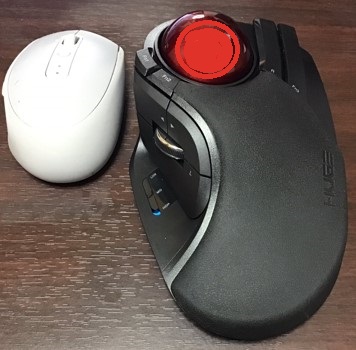
サイズを確認しないで買ってしまいました〜

よく見る普通のマウスだと思ったら、手のひらサイズの大きいマウス。


M-HT1DRXBK マウスのサイズ比較


こんなに大きくて重いとは思いませんでした。

もし、「M-HT1DRXBK」を買うときは気を付けてください。


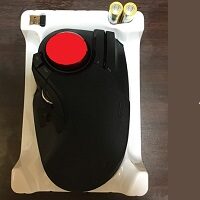
赤玉の部分は映っているものがあったので加工しました。

でも、1万5000くらいのものが、4000円台で買えたので良かったとします。


こちらで購入>>>エレコム マウス ワイヤレス (レシーバー付属) トラックボール 大玉 8ボタン チルト機能 ブラック M-HT1DRXBK


トラックボールのマウスを初めて使ったんですが、カーソルを素早く移動できるのは予想以上に便利でした。


普通のマウスでカーソルを動かすと、マウスが移動してマウスを元の位置にもどさなきゃいけないのが、それがなくてストレスがありません。


カーソルの移動の速さも調節できて良かったです。

難しいのはドラッグ&ドロップですね。


8ボタンチルト機能つきなので最大10個までプログラムのショートカットキーが作れました。


チルトを回転させると上も下も自動でスクロールできるのも知らなくて買いましたが、この機能もチルトの回転数を決めて自動スクロールできるのも思わぬ収穫。


エレコム「M-HT1DRXBK」はサイズが大きいですが、これでよければ言うことなしのマウスでした。

ペットボトルで甘酒作り

ヨーグルトメーカーで甘酒を作れるのはご存じですか?

知っていたら、ペットボトルで甘酒は作れます。


ヨーグルトメーカーを買うと専用の容器が付属しています。

しかし、容器を洗うのが面倒くさい。


そして、容器に甘酒の匂いがこびりつきます。

まぁ、これは容器の中に水と塩を入れると臭いがなくなります。


さて、ペットボトルで甘酒作りですが、

ヨーグルトメーカーに500MLのペットボトルを入れて温めれば甘酒は完成します。


例えば、100グラムの米麴と100MLのお湯をペットボトルに入れてかき混ぜます。

そして、ヨーグルトメーカーにペットボトルを入れれば完成。


甘酒完成後は水を入れて薄めるのもあり。

ペットボトルを切ってスプーンで食べるのもあり。


ヨーグルトメーカーの専用容器だと冷蔵庫に入れるのが邪魔だったりします。

500MLのペットボトルだと、冷蔵庫に入りますし、何本も入れることができます。


甘酒を食べ終わったらペットボトルを捨てれば洗わなくても良い。

次甘酒を作るときは、新しいペットボトルを使うので衛生的。


持ち運びもできるので、外出先でも甘酒が飲めます。


ペットボトルで甘酒作りができたので良かったです。

もちろん。味も変わりはありません。

ロジクール G300Sの有線マウス9ボタンを買いました

ロジクール G300Sの有線マウス9ボタンを買いました

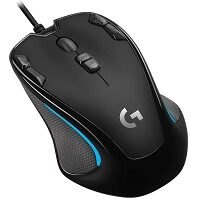
Logitechのマウス、型番「G300S」を買ったのでレビューします。

感想を言うと、やっぱり有線はコードが邪魔!


それ以外はすごく良く、細かいパソコンの作業の時間短縮ができて快適です!

ゲーム目的で買ったのではなく、時短するために買いました。


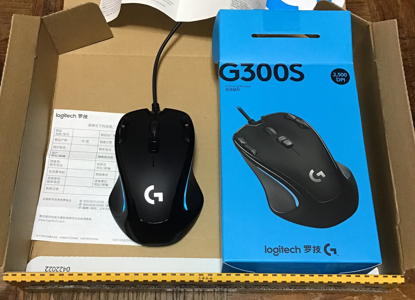
ロジクール G300Sの有線マウス9ボタン開封


ロジクール「G300S」有線マウスが届きました。

箱に書いてある文字や説明書はほとんど中国になっています。


有線マウス「G300S」をUSB繋げるとすぐマウスを動かせるようになります。

9つのボタンがあるのでパソコンの作業を9個ショートカットできるようです。


私の場合は右クリックと左クリックと中央のボタンはそのまま使用しているので、

7つのボタンをプログラムしています。


ただし、プログラマブルコントロールをするには、Logicoolゲームソフトウェアをダウンロードして、インストールする必要があります。


メールアドレスの登録などはなく、7つのボタンをプログラムできました。

エンターキーもマウスでできて嬉しい、


しかし、スリープの登録はできませんでした(>_<)


有線なのでコードは邪魔ですが、パソコンの作業を時間短縮できるのは大きなメリットでした!


楽天で注文したら翌日にマウスが到着しました。

お値段も高くなくてよかったです。


>>>Logitech G300S 左右対称 ゲーミングマウス ロジテックプログラムボタン9個 高精度dpi Side3 ロジテック 9ボタン USB接続 オプティカル 2500DPI オンボードメモリ 並行輸入品 ブラック ゲーム マウス


あと、1回につき9個のボタンでプログラムできるのは言いましたが、あと2つプログラムができます。

切り替えることによって3回ショートカットのプログラムができることになります。


ゲーム用、ブログを書く用、その他用と使い分けられます。

うまく説明できたかは微妙ですが…


とにかくキーボードでの作業を減らしたい人には重宝するマウスです。

お金に余裕がある方は無線にしたほうが絶対にいいですよ!(^^)!

Fitbit Inspire2 フィットネストラッカー Lunar White ルナホワイト LSサイズ [日本正規品]

フィットビットのトラッカーで健康管理

avex会長の松浦勝人さんが腕時計の話をしていました。

Rolexの高級時計以外では高く買い取ってくれないらしいです。


松浦勝人さんはFitbit(フィットビット)を付けていると話していました。


それを聞いて私もフィットビットを付けてみようと決断。

最初はお試しで安いフィットビットのトラッカーにしました。


Fitbit Inspire2 フィットネストラッカー Lunar White ルナホワイト LSサイズ [日本正規品]


Fitbit Inspire2 フィットネストラッカー Lunar


スマートウォッチと同じ機能がついています。

健康管理で必要な心拍数、活動量を測定、睡眠の質などをチェックします。


1年間の無料トライアルでFitbit Inspire 2 と、Fitbit Premium が利用できる特典が付いています。

これを利用することにより、詳細なデータと情報を受け取ることができます。


Appleのアップルウォッチでも機能的には変わりませんが、フィットビットでもいいのかなぁと思いました。


中国製のスマートウォッチならもっと安く買えますが、数値がなんか正確ではないような気がします。


お金に余裕があるならApplewatchでその次がFitbitかなという印象。

フィットビットのトラッカーで健康管理するのもいいなぁと思いました。

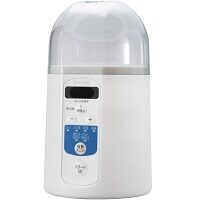
自動で甘酒を作れる甘酒メーカーならIYM-013

自動で甘酒を作れる甘酒メーカーならIYM-013

販売している甘酒を買うより、甘酒を自家製で作ろうと思いました。

買い物に行くのが面倒臭いし、自分で作った方が安いからです。


乾燥した米麹さえ買っておけば、甘酒を飲みたい時に作れますからね。

自家製の甘酒の作り方を調べた結果、甘酒メーカーで作るのが簡単だと判明。


甘酒メーカーの中でも、甘酒を自動で製造できる機械があることが分かりました。


調べた結果、アイリスオーヤマの甘酒メーカー「IYM-013」が性能的にもお値段的にもお買い得だと知りました。


温度調節機能があって1°刻みで温度設定ができるのが魅力的。

さらにレシピブックもついているので、レシピ通りに作れば誰でも甘酒が作れます。


あとはどこで買うのが安いかになります。

最安値を調べました。


こちら>>>アイリスオーヤマ ヨーグルトメーカー 甘酒メーカー 飲むヨーグルトモード レシピブック付き メーカー保証付き 温度調節機能 付き IYM-013


もし、楽天市場で購入を検討しているなら、


こちらですね>>>ヨーグルトメーカー アイリスオーヤマ 甘酒 IYM-013 低温調理器


ヨーグルト作りにも挑戦したいし、飲むヨーグルトを飲みたいです。

プレーンとカスピ海が自動メニューで作れちゃいます。


アイリスオーヤマ 甘酒メーカー「IYM-013」

付属品:容器(900ml)×2、水切りカップ、計量スプーン、混ぜ棒、牛乳パック用クリップ。


設定温度:25~65℃(1℃刻み)
タイマー:1時間~48時間(1時間刻み)

<自動メニュー>

飲むヨーグルト、プレーンヨーグルト・カスピ海ヨーグルト、甘酒、塩麹


調べた結果、自動で甘酒を作れる甘酒メーカーならIYM-013が良かったですよ。

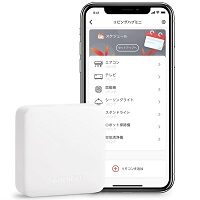
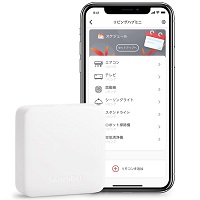
スイッチボットで電化製品をスマホで動かしリモコンひとまとめ

スイッチボットで電化製品をスマホで動かしリモコンひとまとめ

スマホ1つで家電のリモコンを動かしたい。

お部屋もスッキリでして、電池交換もなく、リモコン紛失を防ぐ。


SwitchBot(スイッチボット)で解消します。


スイッチボットで電化製品をスマホで動かしリモコンひとまとめ


エアコン、テレビ、扇風機、シーリングライト、ロボット掃除機、空気清浄機などをスマホ1つで管理。


お値段も安くて経済的。


スケジュール設定で何時に〇〇を動かしたいとかできますよ。

外出先からの遠隔操作も可能。


ios、Androidで使えるのでスマホがあれば大丈夫。


ちなみにパソコンからも設定をすれば使えます。

Alexa – Google Home IFTTT イフト Siriに対応。


新しく家電を買うことになったら、SwitchBotシリーズ製品を買えば良いのです。

カーテンを自動で毎日同じ時間に開けたり、閉めたりすることもできます。


万が一、リモコンをなくしても壊れても、電池がなくても、スイッチボットがあれば電化製品を操作できるのは便利。


スイッチボットで電化製品をスマホで動かしリモコンひとまとめ。

BMAX中身

BMAX Mini PC B2を買って分かったことをレビューします

使っていたミニパソコンの調子が悪くなったので、新しいミニPCを購入しました。

BMAXという会社のminiパソコン。


製品開封からすべての設定が終わるまで1時間以上かかりました。


BMAX外装


Windows10 Pro(64ビット)バージョンがプリインストールされているとはいえ、セッティングに時間は1時間以上かかると思っていたほうが無難。


セキュリティのアカウントの質問を作成するとき、質問の答えを自分で決める時間があります。


1.最初のペットの名前は?

2.いちばん年上のいとこの名前は?

3.子供のころのニックネームは?

私はこれにしました。


あと、キーボードのレイアウトがデフォルトで英語になっているようなので、日本語に変える必要があります。


BMAXハードウェア キーボード レイアウトの変更


さて、使ってみての感想ですが、ハードディスクの容量が少なかったです。

HDDの容量は128GBとありますが、実際には103GBで空き容量は約74GB。


あと気になったのが、ネットサーフィンすると動きがスムーズではないこと。

値段が安いミニPCなので仕方がないと諦めました。


予算が2万円以下のミニパソコンを買う場合は動きがスムーズではないことを覚悟しておいたほうがいいなぁと思いました。


定価は25,800円ようですが、3,810円(15%)の割引。

さらに20%引きのクーポンがあったので使い購入しました。


5000円引きの場合もあります>>>こちら


HDMLコードは1本付属していました。

マウスとキーボードは付属していません。


HDMIの端子が2つあるので2画面できます。

USB2.0が2つ、USB3.0が2つ。

マイクロSDカードスロットあり。


本格的PCとして使うより、サブパソコンとして2年くらい使うならコスパは良いと思いました。

BMAX Mini PC B2のレビューでした。

tomtoc USB C Displayport 1.4 変換アダプターのレビュー

tomtoc USB C Displayport 1.4 変換アダプターのレビュー

Mac miniを2画面で使うために、USB3.0Type-C(Thunderbolt3)→DisplayPortを買いました。

変換アダプターなので、DisplayPortのコードはありません。


使ってみた感想は問題なく使えます。

注意点はDisplayPortのコードによってコードの長さが変わるぐらいですね。


それではレビューします。


tomtoc USB C Displayport 1.4 変換アダプターの外装


tomtoc USB C Displayport 1.4 変換アダプターの外装の上から段ボール。

重さは軽いです。


tomtoc USB C Displayport 1.4 変換アダプターのレビュー


tomtoc USB C Displayport 1.4 変換アダプターの外装。

ほとんど日本では書かれていませんが分かります。


tomtoc USB C Displayport 1.4 変換アダプターの中身


tomtoc USB C Displayport 1.4 変換アダプターの中身。

説明書は入っていませんでしたが、Mac miniに差して、モニターにDisplayPortを指すだけです。


DisplayPortのコードは付属していないので、価格は安くなっています。

セールで安く買えました。


>>>tomtoc USB C Displayport 1.4 変換アダプター


当然の話ですが、HDMLコードでは接続できません。


<対応機種>

MacBook Pro 2016-2021、MacBook Air 2018-2021、iMac/ Mac Mini、iPad Air 4/ iPad Pro(USB-C)、Dell XPS 17/15/13、Surface Book 3/2、Samsung Galaxy Note20/ Z Fold2/S10/S9/S8/Note 8などのDP altモードを備えたUSB-CおよびThunderbolt 3互換のラップトップまたはスマートフォン。


tomtoc USB C Displayport 1.4 変換アダプターのレビューでした。

XB2481HSU-B4Eのレビュー iiyama 23.8型モニター

XB2481HSU-B4Eのレビュー iiyama 23.8型モニター

ディスプレイを買うことにしました。

画面が縦長にもなるモニターで、横画面から縦画面に簡単に回転できるディスプレイがありました。


マウスコンピューターから発売している「iiyama 23.8型モニターディスプレイ」です。

型番は「XB2481HSU-B4E」です。


結論から言うと、買って良かったです。


モニターが上下に動く(昇降)、上方向&下方向へ向けられる。

さらに左右が45度に動く。


自分が見たい方向に画面が見られるのはストレスなく快適。

そして、定価より安く買えたので満足。


クーポンを使いました>>>こちら


ここから「XB2481HSU-B4E」のレビューをします。

発送や中身を掲載します。


XB2481HSU-B4E 外装


このような段ボールでお家に到着しました。

女性でも持てる重さ。


XB2481HSU-B4E モニターと台


モニター本体とスタンドベース。

手でネジを閉めるタイプで簡単装着。


XB2481HSU-B4E 付属ケーブル


付属品ケーブル。

DisplayPortケーブル(1.8m)/HDMIケーブル(1.5m)/D-SUBミニ15ピンケーブル(1.5m)/オーディオケーブル(1.5m)/電源コード(1.8m)/USBケーブル(1.5m)


<インターフェース>
・デジタル

DisplayPortコネクタ×1、HDMIコネクタ×1

・アナログ

D-Subミニ15ピンコネクタ×1

・ヘッドホン端子×1
・USBハブ:USB2.0 1Up stream:シリーズB / 2Down stream:シリーズA


これだけの機能がついて2万円以下だったので満足しました。

モニターが熱くならないのもいいですね。


iiyama 23.8型モニター ディスプレイ

マウスコンピューター


解像度 フルHD 1920×1080、応対速度 4ms

AMVA方式液晶ディスプレイ


XB2481HSU-B4Eのレビューでした。

バルミューダ 加湿器 気化式 レイン スタンダードモデル BALMUDA Rain ERN-1100SD-WK

バルミューダの加湿器レインERN-1100SD-WKの最安値

BALMUDA Rain ERN-1100SD-WK

カラーはホワイト


バルミューダ 加湿器 気化式 レイン スタンダードモデル BALMUDA Rain ERN-1100SD-WK

最安値を探しました。

定価は49,500円(税込)


売り切れました。


最安値は変動しますので注意してください。

もう1つの最安値もありました。


売り切れました。


plywood zakka(インテリア雑貨)

49,500円(税込)以下なら買いたいですね。


家電ショップV-sonicだと5万円以上になります。

さすがに送料無料でした。


<バルミューダの加湿器レインERN-1100SD-WK>


・デメリット 値段が高い。

・メリット 30分でウイルスを除去。おしゃれ。お手入れが楽ちん。


特徴は?


・そのまま給水できる画期的なタンクレス構造
・コントロールリングによる新しい操作方法
・空気清浄機「AirEngine」と同じ酵素フィルターを採用

・空気を除菌してから加湿します


そして、


Rainに取り込まれた乾燥した空気は酵素フィルターによって除菌された後、たっぷり水を含んだ吸水フィルターを通り、湿度を含んだ清潔な空気となって送り出されます。


とにかくオシャレな加湿器がほしい方にはいいと思いました。

バルミューダで揃えたい人はいますからね。