「パソコン」タグアーカイブ

無料&有料で各社ストレージで容量を比較

各社クラウドストレージ容量を無料&有料で比較

運営

iCloud

Dropbox

OneDrive

Google Drive

個人用無料プラン

5B

2GB

5GB

15GB

個人用有料プラン月額

50GB 130円

2TB 1650円

100GB 224円

100GB 250円


200GB 400円

3TB 26401円

1TB 1284円

200GB 380円


2TB 1300円


2TB 1300円

ファイルの共有機能

対応

対応

対応

対応

ファイルのオンデマンド

対応

スマートシンク

対応

ドライブファイル


有料プランで対応


ストリーム機能


ビジネス向けプランのみ対応

ファイルサイズの制限

1ファイル当たり

1ファイル当たり

1ファイル当たり

1ファイル当たり


50GB未満

50GB以下

10GB未満

5TB未満

対応OS

MacOS

MacOS

MacOS

MacOS


iOS

iOS

iOS

iOS


Windows

Windows

Windows

Windows


Android未対応

Android

Android

Android


Google Drive、実は意外とお値打ち!?
1TB単価は最安なんです。


4大クラウドストレージの中では、無料で15GBも使えるGoogle Driveの存在感は頭ひとつ抜けていますが、有料プランになると少し話が変わります。

iCloudの2TBは1300円で、1TBあたりの単価は650円と最安。

さらにファィルの共有やオンデマンド機能への対応でビジネス適性も十分です。
唯一の泣き所はAndroid非対応という点ですが、iPad&iPhoneユーザーなら関係はありません。

WindowsとiPadの連携が深まりました。


iCloudはウィンドウズでも利用できます。
Windows版は大きく改良されワンドライブと同じ「cloud syncエンジン」という技術を導入しました。

ウィンドウズ版のiCloudはMacとWindowsパソコンの両方を使用、もしくはWindowsとios端末を組み合わせて使うユーザーから、同期が遅い、失敗するといった不満が出ていました。

しかし、Cloud syncエンジンの導入でWindows10への最適化が進み問題は改善しつつあります。

これにより、Windows10パソコンで途中まで編集した資料をiCloudを介してiPadでも編集するなどウィンドウズパソコンとiPadを連携させた使い方がより快適になりました。
パソコン無料回収の台数、段ボール、データ削除作業などまとめ

家には使わなくなったパソコンが6台くらいあります。

携帯電話やスマホは合わせて8台くらい。


とにかく使わなくなったパソコンが邪魔。

普通のゴミ回収に出すことはできません。


無料でパソコンを回収してくる業者があります。

ただし、国から認定を業者でなければいけません。


無許可業者回収にパソコンを引き取ってもらうのもNG。


パソコン回収業者は見つかりましたが、面倒臭いことが3つあります。


1.梱包しないといけない

2.パソコンのデータを消さないといけない

3.回収手続きをしないといけない


<梱包しないといけない>


どんな箱でもOK。

1箱の縦+横+高さの合計が140㎝以内。

1箱の重量20kg以内。


PCありの場合、1箱目無料で、2箱目以降1箱1,500円。


入るのであれば、パソコンを複数台入れてもOK。

液晶モニター、プリンター、ゲーム機、デジカメ、DVDプレーヤーを入れてもOK。


<パソコンのデータを消さないといけない>


自分でできるのであれば問題なし。

初期化だけだは完全にデータを消去出ないと言われています。

消去ソフトが無料でありますが、5〜6時間かかる。


法律でパソコンのデータは消去しないといけないのです。


お任せの場合は1台3000円。

希望者には消去証明書が500円。


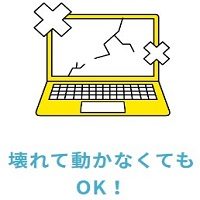
パソコンが壊れてたらデータを消去するのどうするの?って感じ。

こういう場合、業者にお任せで3000円払うことになるんでしょうね。


この時点でやる気がなくなりました。


<回収手続きをしないといけない>


これはネットで手続きすることになります。


>>>こちら


自分で梱包して、データを削除して、ネットで手続き。

データ消去をお任せした場合、3000円か3500円お金がかかる。


こうなってくると、オークションで人に譲るのが簡単になってきた。

問題はデータ消去ですが。


実家に住んでいる人ならパソコンを自宅で放置で現実逃避になりそう。

マンション、アパートなどの賃貸は処分しないと厳しいですね。

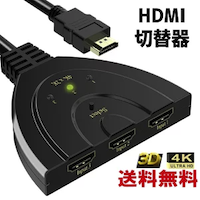
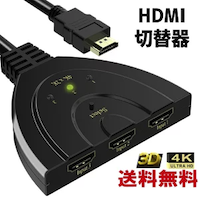
3つのHDMIを1つのコードでテレビに出力する切替器

3つのHDMIを1つのコードでテレビに出力する切替器

パソコン周りのコードがうざい。

もっと部屋をスッキリとしたい。


そう思って、3つのHDMIを1つのコードでテレビに出力する切替器を買いました。


3つのHDMIを1つのコードでテレビに出力する切替器

3HDMI to 1HDMI 切替器

3入力1出力です。


>>>HDMI切替器 セレクター 4K2K対応 3D対応 HDMI 3入力1出力


送料無料です。

ヤマト運輸ネコポスでした。


楽天お買い物マラソンにちょうど良かったなぁ。


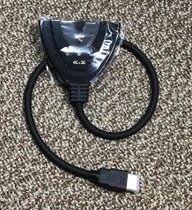
こんな感じで届きました。

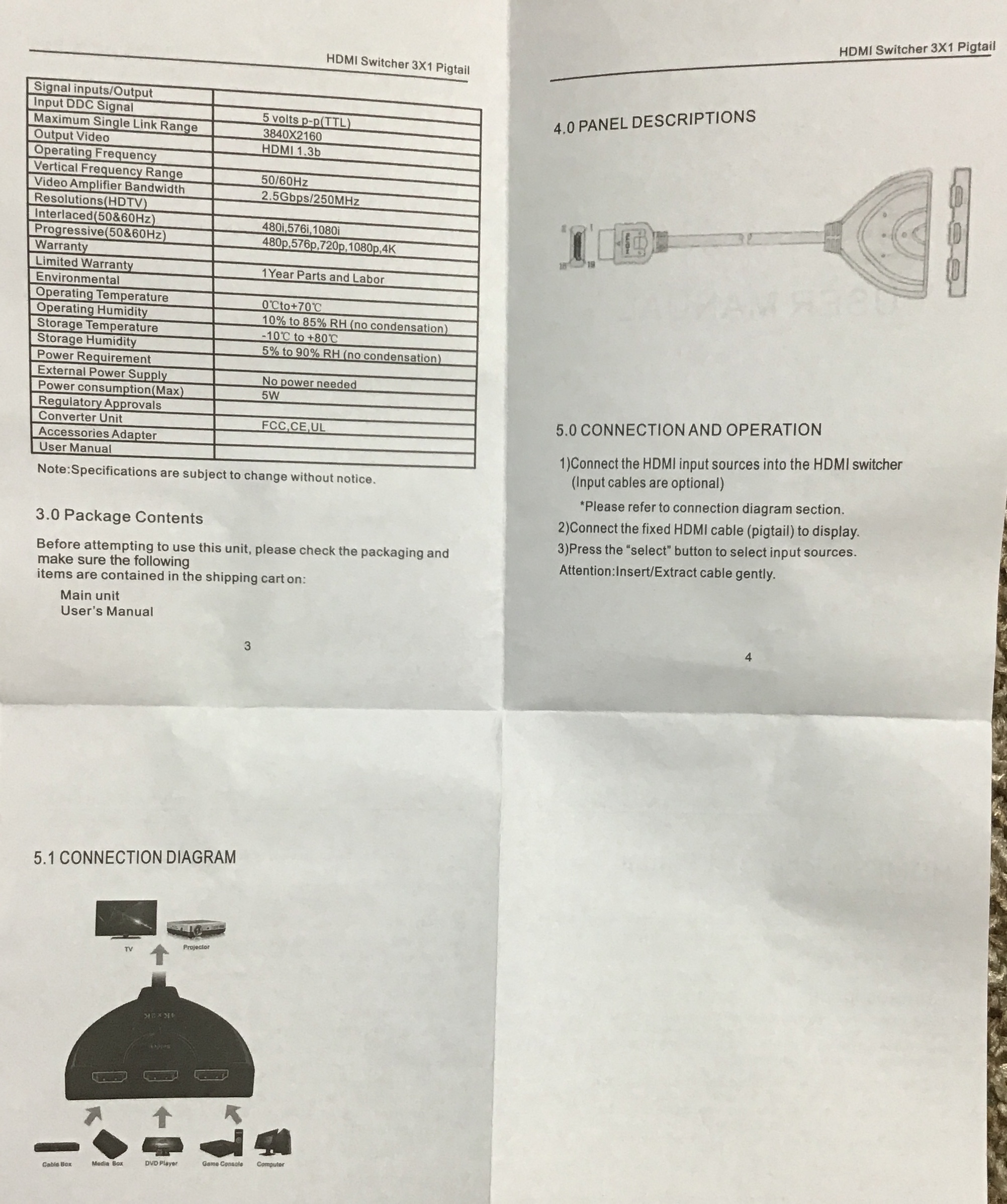
説明書が英語なのでアメリカ製。


特に問題もなくHDMI切替器は使えました。

パソコン側のHDMIは自分で用意しないといけませんが。


切り換えボタンがあるので、使いたいパソコンに合わせるだけ。

これで少しはお部屋がスッキリしました。


パソコン、ブルーレイ、ゲーム、AppleTV、プロジェクターなど。

ほとんどの機器で使えるのが良いですね。


4K2K対応、3D対応。

テレビ側にHDMI入力が1つしかない場合は本当に使えます。


1.HDMI ver.1.4サポート
2.色深度12ビットサポート
3.端子が全て金メッキ加工されており、サビに強く、より迅速かつ安定な信号伝送を保証します。
4.帯域幅2.5Gbps
5.「select」切替ボタンを押せば簡単に切替ができます。
6.超高解像度で鮮やかな画面を楽しめます。4K(3840x2160P)解像度に達することができます。
7.3Dに対応できます。
8.HDCP(High -bandwidth Digital Content Protection)サポート


自動では切り替わりません。

手動で切り換えます。

Windowsをタブレットで2画面にできる無線アプリ

昔買ったタブレットを再利用できないか?

今使っているスマホやタブレットをパソコンのモニターにできないか?


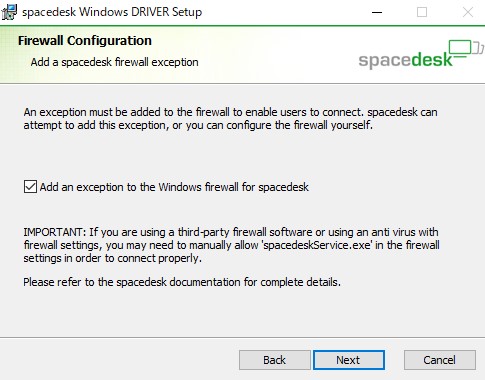
Windowsのパソコンをタブレットやスマホで2画面にできるアプリがありました。


驚いたことにタブレットやスマホが2台あれば3画面も可能!

そんなアプリがなんと無料で使えちゃう。


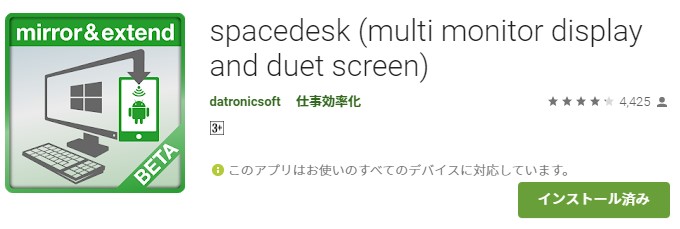
そのアプリの名前は「spacedesk」と言います。


Miror&extend(鏡&拡張)、同じ画面もできるし、別画面もできる。

ただし、Windowsの限定でMacはできません。


WindowsのパソコンをiPhone、iPadで2画面にすることはできますよ。


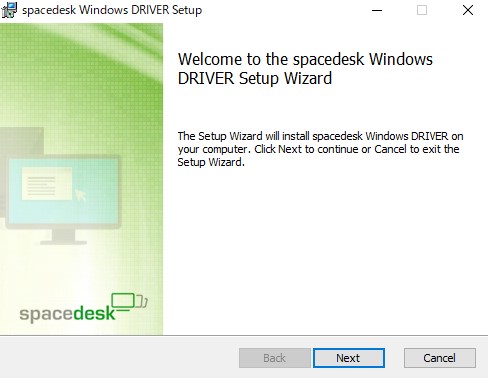
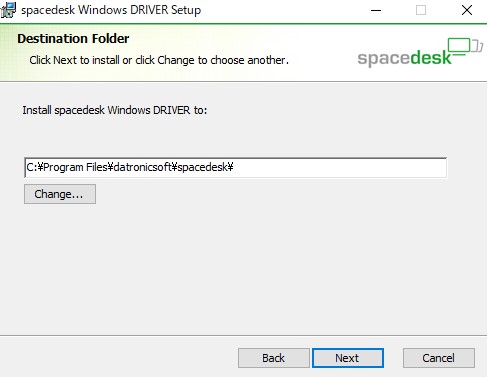
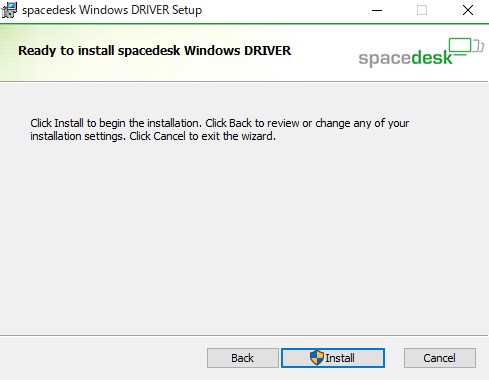
パソコン側、スマホやパソコン側で「spacedesk」をインストールすれば完了。

有線コードを買わなくて、無線で2画面にできるのは嬉しい。


使い方はパソコン側、タブレット側で「spacedesk」を起動させればOK。

すごく便利で2画面にほとんど時間がかからないし、無線で無料で使えるのは助かりました。


使わなくなったスマホ、タブレットをモニターにできます。

新しくモニターを買わなくても済みました。


spacedeskはWindowsのパソコンをタブレット&スマホを2画面3画面にモニター化し、無線で遅延もほとんどなく無料で使用できるアプリでした。


vankyo z10 タブレットを買ったのでレビュー<10インチ>

Jackery ポータブル電源の安いやつ

Jackeryのポータブル電源で安いやつを持っておく

停電になったとき、コンセントを使う電化製品が使えなくなります。

地震、雷、台風などの自然災害もあります。


もし、突発的に長時間の停電が起きたら、どうしますか?


ポータブル電源を探したら、いろいろありました。

しかし、多機能なポータブル電源は値段が高い。


ポータブル電源が何個もあってもいいかなと思っています。

なので、とりあえず、1個安いポータブル電源を買ってもいいかなぁと思いました。


その選んだポータブル電源が、Jackeryのポータブル電源。


Jackery ポータブル電源の安いやつ


23200mAh/83Wh

この数字を出されてもピンときません。


本体を満充電するのに8時間かかります。

・スマホが約8回充電できます。

・ノートパソコンが1回以上充電できます。


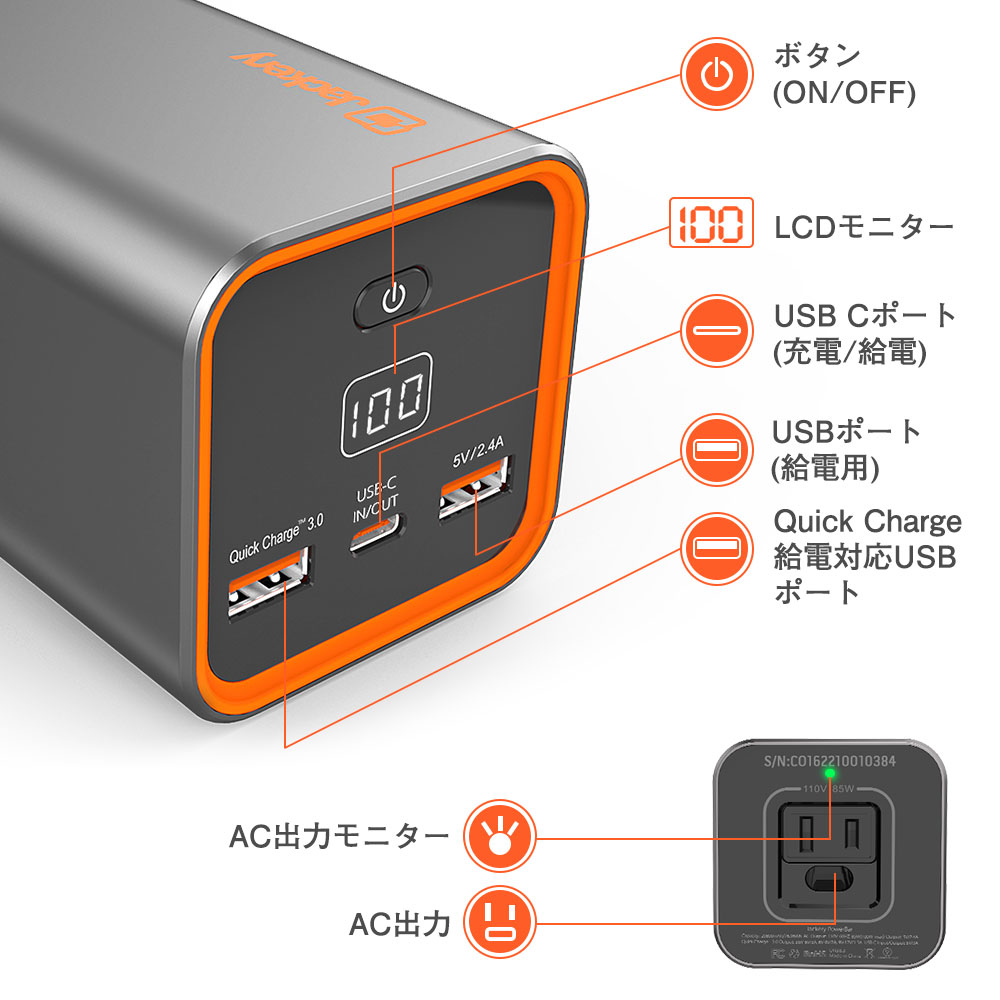
コンセント口が1つ付いているので1つの電化製品が使えます。


どの電化製品を使えるかは試行錯誤したいと思います。

とにかく、安くて小型なのが気に入りました。


>>>Jackery ポータブル電源 モバイルバッテリー 大容量 iPhone Galaxy xperia huaweiに対応 小型 23200mAh/83Wh PowerBar MacBook ノートパソコン PC 超急速充電 AC出力 グレー 緊急・災害時バックアップ用電源 車中泊 電源供給 防災グッズ


100Vの差し込みもあり、USBで急速充電もできる。


Jackery ポータブル電源の安いやつコンセント


電気が使えないと本当に不便です。

電気があると本当に便利です。


Jackeryにポータブル電源なら安い。

1つ持っててもお部屋の中に置いておけば、いざと言うとき役立ちます。


天銀行は通信環境が変わると合言葉が必要

楽天銀行は通信環境と機器が変わると合言葉が必要

いつも使っているスマホやタブレット、パソコンではない。

新機種にした場合もそうですね。


初めて使う回線の場合、


いつもと違う環境で楽天銀行にログインすると合言葉を求められます。


合言葉の設定をしていない。

合言葉を忘れると、楽天銀行にログインすることができません。


人のスマホやタブレット、パソコン、いつもの回線ではないと、楽天銀行にログインするのは面倒臭いです。

災害や自分のスマホやタブレット、パソコンを無くした時の為に覚えておきます。


楽天銀行は電話による合言葉の回答は行っていません。


合言葉を設定していない場合は、合言葉を設定しておく。

合言葉を設定したか覚えてない場合は、初期化しておく。

普段から合言葉を覚えておく。


急な災害や事故による停電、回線が繋がらなくなった。

そんな場合、銀行のログインは面倒臭くなります。


事前対策ができず、合言葉によるログインができない場合はどうしたらいいか?


・いつもの環境になるまで待機

・楽天銀行に電話して、とりあえず相談する。


楽天銀行の合言葉覚えていますか?

今、確認しておくとあとで助かるかもしれません。

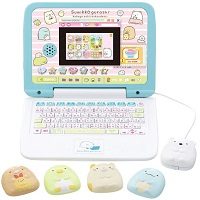
マウスできせかえ! すみっコぐらしパソコン

すみっコぐらしのパソコンでプログラミングや主要科目を学ぶ

子供にパソコンを学ばせるとき、最初はネットに繋げないで覚えさせたい。

すみっコぐらしで惹きつけて、楽しく学ばせたいものです。

マウスできせかえ! すみっコぐらしパソコン

遊ばせているつもりが実は勉強になっているのがいいですね。

プログラミングや主要科目を学ぶにはこれ1台で。


マウス上部にあるキャラクターを変えると、画面の中身も変わります。


パソコンの使い方をマスターできる。

キーボードの文字配列は自然と覚えていくでしょう。


私なんかブラインドタッチできません。

子供は覚えるの早いですからね。


すみっコぐらしのパソコンに必要なものはACアダプターです。

専用のACアダプターがあるので、それを買わないといけません。


あと欲しいのが、ブルーライトカット液晶保護フィルム。

小さいときからパソコンやスマホがある世代は、将来目がどうなるかまだ分かりません。


なので、ブルーライトカット液晶保護フィルムは必須。

親世代の老後の目はどうなっているんでしょうね。


発売日 2019年10月31日
価格 16,000円(税抜)


最安値から買います。


>>>マウスできせかえ! すみっコぐらしパソコン


>>>セガトイズACアダプター


>>>表面硬度9Hフィルムにブルーライトカットもプラス


ブルーライトカットはケチらずに良いものを買っておきたいなぁ。

漢字、英語、算数、音楽なんかもゲーム感覚で学べるのは羨ましい。


ちなみにACアダプターがなくても乾電池で動かすことはできます。

使用する乾電池は単3電池4本。


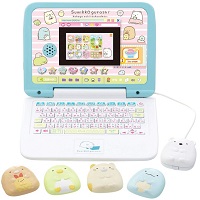
マウスできせかえ! すみっコぐらしパソコン

入学祝い、お誕生日プレゼント、クリスマスプレゼントにいいですね。


i5-7200U外装

SKYNEWのミニパソコンIntel i5-7200Uを買ったのでレビュー

ミニパソコンを買うのは2台目です。

1台目がMac mini、2台目が今回買ったSKYNEWのミニパソコンIntel i5-7200Uです。


今使っていますが、問題はありません。

起動時間を計ったら18秒でした。


気になる点は1つだけ。

使って20分すると本体が温かくなるところ。


今40分使っていますが、全体が温かい。

熱くはありません、音は静かな部屋だと波のように聞こえる程度。


それでは、SKYNEWのミニパソコンIntel i5-7200Uが到着してたところから書きます。

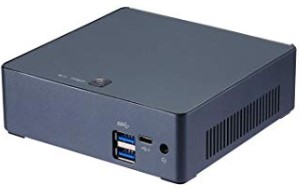
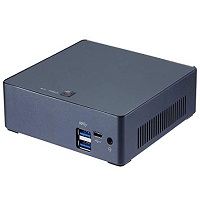
ミニパソコンの大きさは幅12.5 x 高さ4 cm、重さ408グラム。


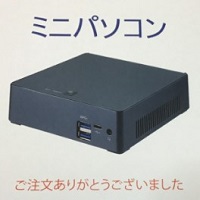
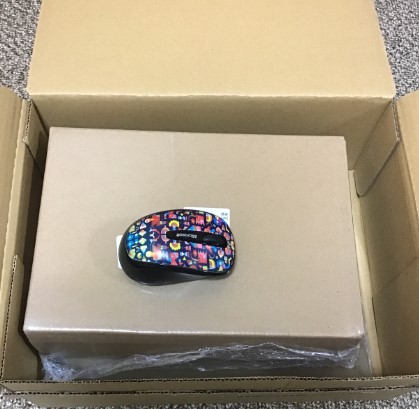
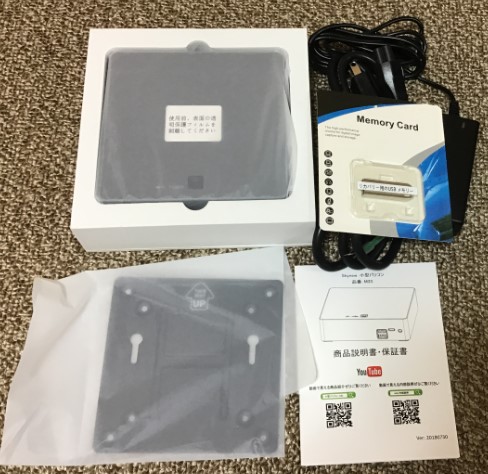
Intel i5-7200Uの箱を開けたところ

こんな感じで梱包されています。

大きさが分かるようにマウス(付属してない)を置きました。


Intel i5-7200Uの中身

Intel i5-7200Uの中身。


パソコンM3S本体、リカバリー用のUSB メモリー、ACアダプター、電源ケーブル、ブラケット、ネジ(ブラケット取付け用 4個)、ネジ(M3固定用 2個)、備品ネジ(2.5インチHDD固定用 4個)、日本語取扱説明書。


取り付けはテレビとミニパソコンをHDMIケーブルでつなぎ、ミニパソコンの電源を入れるだけ。

特別難しい作業はありませんでした。


officeがないので、Word、Excel、PowerPointなどは使えません。

キーボードとマウスはないので、自分で準備する必要があります。


SKYNEWのミニパソコンIntel i5-7200Uの定価は?

これがよく分かんないんですよね。


SKYNEW ミニパソコン 小型pc M3S


とりあえず最安値は>>>【Intel i5-7200U】


今なら5%還元、キャッシュレス払いで58891円

待つことができればセールの時、買ったほうがお得です。


軽くパソコンを使いたい、2台目のサブとして使いたいなら最適です。

SKYNEWのミニパソコンIntel i5-7200Uを買ったのでレビューしました。

HDMIがダイソーで売ってますよ

HDMIがダイソーで売ってますよ

Amazonか楽天でHDMIコードを買おうと最安値を探していました。

でも、100円ショップにもあるかも?と思いDAISOへ行ってきました。


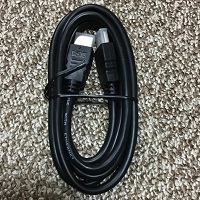
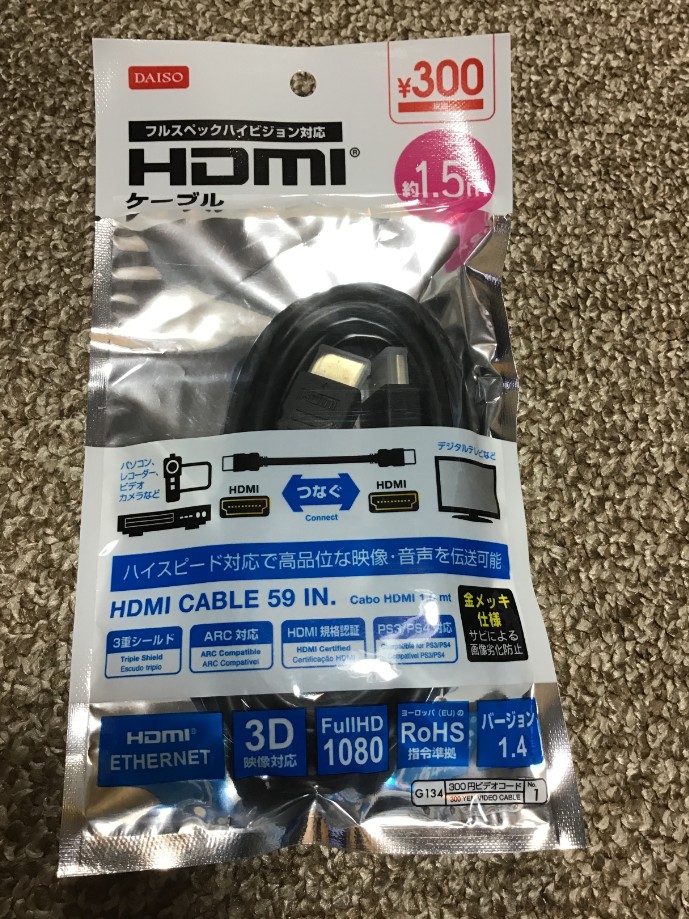
ダイソーにHDMIコード売ってました。

100円ではありませんでしたが、お値段324円(消費税8%)

DAISO324円HDMI

コードの長さが1.5メールしかありませんでした。

1.5メートル以上のコードをお求めの方はありませんのでお気をつけください。


マウスも売ってないかな〜と探したんですがDAISOにはありませんでした。

今度、キャンドゥに行ってみたら確認してきます。


実際にHDMIを使ってみた感想ですが、アマゾンで買った1000円のHDMIと変わりませんでした。


AmazonでDVDレーコーダーやブルーレイレコーダーを買うとき、HDMIが付いてない場合があります。

時間に余裕があるなら、ダイソーでHDMIコードを買った方がお得の場合がありますよ。


HDMIがダイソーで売ってたので買ってみました。


Intel i5-7200U

ミニパソコンのIntel i5-7200Uが安くていい小型pc M3S

今、使っているパソコンが30分で電源が勝手に切れてしまいます。

デスクトップなんですが、画面の上裏を触ると熱い。


開始5分ぐらいでモーターが回り出し音もして、いつ電源が切れるかヒヤヒヤします。

CPUに負担がかかり過ぎると、オーバーヒートを起こすと判断しました。

TOSHIBAのREGZAPC D71/T7MBというパソコン。


これはもう買い換えるしかないと思いました。

今までデスクパソコンを使っていましたが、処分が面倒臭いのでミニパソコンを買うことにしました。


でも、そんなにパソコンには詳しくないので、ミニパソコンをいろいろ調べました。

そして選んだミニパソコンが、

Intel i5-7200U

「Intel i5-7200U」というミニパソコンです!

SKYNEW ミニパソコン 小型pc M3S 型番


・メモリ8GB
・SSD 256GB
・USBの次世代規格 USB3.1 Type-cポート
・Win 10 Pro 64bit 搭載


レビューが良いパソコンは買うときに参考になりますね。

Intel i5-7200Uの評判

このミニパソコンを買った人の感想を読むと評判が良かったです。

値段が安いし、コストパフォーマンスも良い。


特に、

「機器をつないで電源を入れると、そのまま日本語のWindows画面が!
ワイヤレス機器もあっさりと認識して、ちょっと拍子抜けするほど簡単でした」


これなんか、これから買う人にとっては嬉しい。

音もうるさくなく、コンパクトで性能も良い。


<デメリット>

モニター、キーボード、マウス付属していない。

オフィスがないため、ワードやエクセルが使えない。

ドライブがないのでCDなどが聴けない。


モニターはお家にあるテレビを使うので問題なし。

キーボードとマウスは安いのを買います。

Thinkfree Office NEOを持っているので、Excel、Word、PowerPoint、PDFは使えます。


あとは価格の問題だけですね。

これは出来るだけ安い販売店が買うことにします。

Intel i5-7200Uの最安値と得する方法

Intel i5-7200Uの価格を比較します。

定価は281ドル?


Amazon 59990円>>>Intel i5-7200U


アマゾンで買うならポイント還元セールのとき。

ただし、Amazonプライム会員でないといけません。


楽天 59990円>>>Skynew M3S ミニパソコンIntel i5-7200U SSD 256GBメモリ8GB Win 10 Pro 64bit高性能 デスクトップ 保証1年 送料無料!minipc


楽天で買うならお買い物マラソンと時とか。

たまに開催するエントリーでポイント倍のとき。

ポイントタウンを経由して楽天で買うのもお得です。